








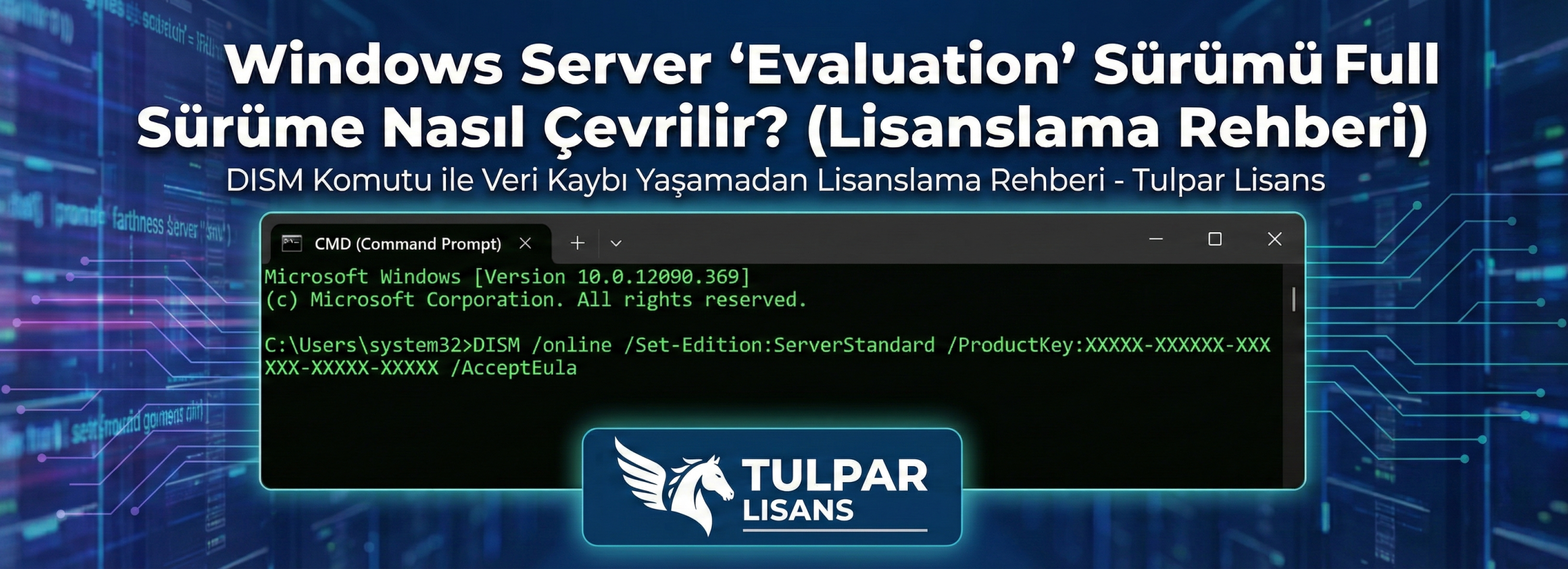
Windows Server “Evaluation” Sürümü Full Sürüme Nasıl Çevrilir? (Lisanslama Rehberi)
Bir sunucu kurdunuz, Microsoft’un resmi sitesinden ISO dosyasını indirdiniz ancak elinizdeki lisans anahtarını girdiğinizde hata mı alıyorsunuz? Endişelenmeyin, sunucunuzu baştan kurmanıza ve veri kaybetmenize gerek yok.
Genellikle kurulum sırasında varsayılan olarak “Windows Server 2012/2016/2019/2022/2025 Evaluation” (Deneme Sürümü) yüklendiğinde, sistem doğrudan ürün anahtarı girmenize izin vermez. Bu rehberde, basit bir DISM komutu kullanarak deneme sürümünü nasıl tam sürüme (Retail/Standard/Datacenter) çevireceğinizi ve lisanslayacağınızı adım adım anlatacağız.
Adım 1: Mevcut Sürümü Kontrol Edin
Öncelikle sunucunuzda CMD’yi (Komut İstemi) Yönetici Olarak çalıştırın ve aşağıdaki komutu girerek mevcut sürümünüzü doğrulayın:
DISM /online /Get-CurrentEditionEğer ekranda “ServerStandardEval” veya “ServerDatacenterEval” yazıyorsa, aşağıdaki adımları uygulayarak lisanslama işlemini gerçekleştirebilirsiniz.
Adım 2: Evaluation Sürümünü Full Sürüme Çevirme
Bu işlem için elinizde geçerli bir Windows Server Lisans Anahtarı olması gerekir. Eğer henüz bir lisansınız yoksa, bütçe dostu ve orijinal lisansları aşağıdan anında temin edebilirsiniz:
👉 Windows Server Standard Lisans Satın Al
👉 Windows Server Datacenter Lisans Satın Al
Lisans anahtarınız hazırsa, CMD ekranına aşağıdaki komutlardan size uygun olanı yapıştırın:
Windows Server Standard İçin:
DISM /online /Set-Edition:ServerStandard /ProductKey:XXXXX-XXXXX-XXXXX-XXXXX-XXXXX /AcceptEulaWindows Server Datacenter İçin:
DISM /online /Set-Edition:ServerDatacenter /ProductKey:XXXXX-XXXXX-XXXXX-XXXXX-XXXXX /AcceptEula(Not: Komut içindeki XXXXX olan yerlere satın aldığınız 25 haneli ürün anahtarını yazmalısınız.)
Adım 3: İşlemi Tamamlayın
Komutu girdikten sonra işlem %100’e ulaştığında sunucu sizden yeniden başlatma onayı isteyecektir. Klavyenizden “Y” tuşuna basarak sunucuyu yeniden başlatın.
Sunucu açıldığında Ayarlar > Güncelleştirme ve Güvenlik > Etkinleştirme menüsünü kontrol ettiğinizde, “Evaluation” ibaresinin kalktığını ve Windows’un başarıyla etkinleştirildiğini göreceksiniz.
Neden Orijinal Lisans Kullanmalısınız?
Sunucular, şirketlerin ve verilerin kalbidir. Crack veya güvenilmez yazılımlarla etkinleştirilen sunucular, fidye yazılımlarına (Ransomware) ve güvenlik açıklarına davetiye çıkarır.
Tulpar Lisans olarak, işletmeniz için en güvenli ve yasal lisanslama çözümlerini en uygun fiyatlarla sunuyoruz. Sunucu kurulumu veya lisanslama hakkında takıldığınız bir yer olursa, teknik destek ekibimize WhatsApp hattımızdan ulaşabilirsiniz.