







Yeni Laptop Aldınız Ama Ekran Simsiyah mı? İşte FreeDOS Rehberi ve 15 Dakikada Çözüm!
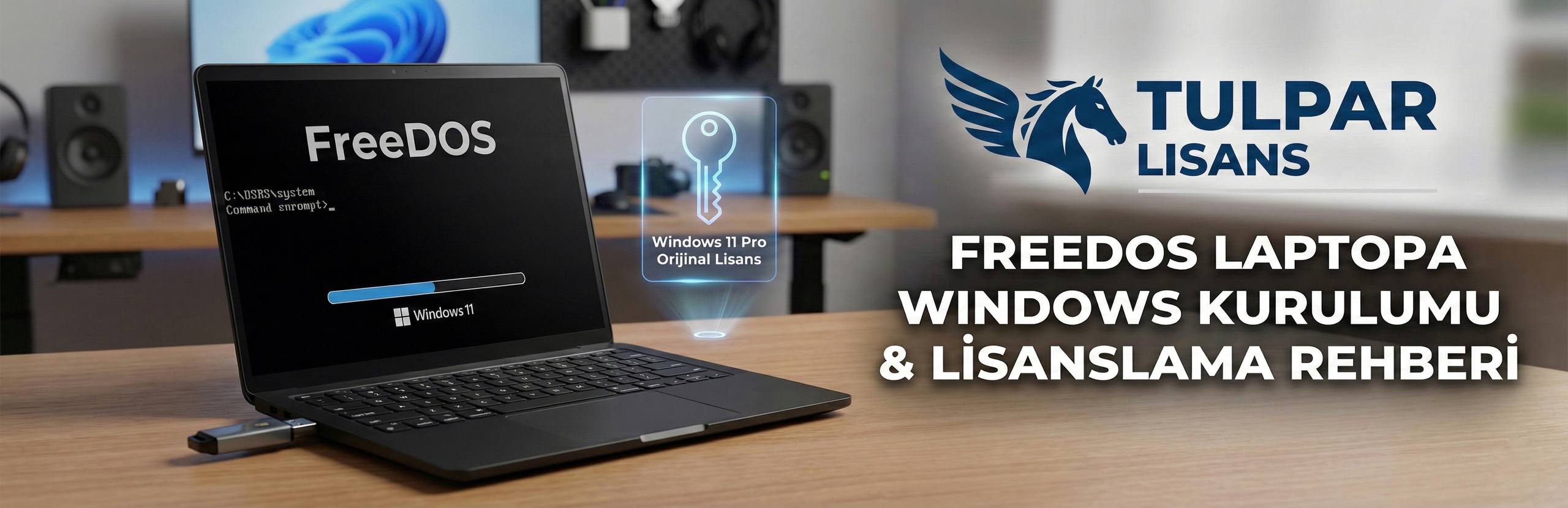
Yeni bilgisayarınız hayırlı olsun! 🎉 Kutuyu heyecanla açtınız, güç düğmesine bastınız ama o tanıdık Windows logosu yerine karşınıza simsiyah bir ekran ve garip kodlar mı çıktı? Panik yapmanıza gerek yok, bilgisayarınız bozuk değil. Sadece “FreeDOS” bir cihaz satın aldınız.
Peki bu ne demek ve bilgisayarınızı nasıl kullanıma hazır hale getireceksiniz? Bu rehberde, bilgisayarcıya binlerce lira vermeden, kendi başınıza nasıl Windows kuracağınızı ve orijinal lisansa servet ödemeden nasıl sahip olacağınızı anlatıyoruz.
1. FreeDOS Nedir? Neden Benim Bilgisayarımda Var?
Bilgisayar üreticileri (Monster, MSI, HP, Lenovo vb.), maliyetleri düşürmek için bazı modelleri işletim sistemi (Windows) yüklü olmadan satarlar. Windows lisans maliyetini fiyattan düştükleri için bu cihazlar daha hesaplıdır. Yani aslında kârdasınız! Şimdi yapmanız gereken tek şey, o boşluğu doldurmak.
2. Adım Adım Windows Kurulumu (Kısa Özet)
Windows kurmak artık nükleer fizik değil. İhtiyacınız olan tek şey 8GB+ bir USB bellek ve bir arkadaşınızın bilgisayarı.
- ISO Dosyasını İndirin: Microsoft’un resmi sitesinden “Windows 11 Medya Oluşturma Aracı”nı indirin.
- USB’ye Yazdırın: İndirdiğiniz aracı çalıştırın ve USB belleğinizi seçerek Windows’u belleğe yazdırın.
- Boot Edin: USB’yi yeni bilgisayarınıza takın. Bilgisayarı açarken “Boot Menü” tuşuna (Genelde F12, F11 veya ESC) sürekli basıp çekin. USB belleği seçin.
- Kurulum: İleri > İleri diyerek kurulumu tamamlayın.
3. Kritik Karar: Crack mi, Orijinal Lisans mı? ⚠️
Windows’u kurdunuz ama sağ altta can sıkıcı bir yazı var: “Windows’u Etkinleştir”. İşte filmin koptuğu yer burası.
İnternette “Bedava Windows etkinleştirme”, “KMSpico indir” gibi aramalar yapmak, yeni aldığınız o gıcır gıcır bilgisayarı kendi elinizle “Zombi Bilgisayar”a çevirmek demektir.
- ❌ Korsan Yazılım Riski: Bu yazılımlar arka planda bilgisayarınızın işlemcisini kullanarak kripto para madenciliği (Mining) yapabilir.
- ❌ Güvenlik Açığı: Kredi kartı bilgileriniz veya kişisel verileriniz siber saldırganların eline geçebilir.
- ❌ Performans Kaybı: 30-40 bin TL verip aldığınız bilgisayar, virüsler yüzünden kasar, ısınır ve yavaşlar.
4. Akıllı Çözüm: Dijital Lisans (OEM/Retail) 🛡️
Binlerce lira verip “Kutulu Lisans” almanıza gerek yok. Avrupa Birliği standartlarına uygun olan Dijital Lisanslar (OEM ve Retail), Microsoft’un resmi güncelleme alan, yasal ve güvenli anahtarlarıdır.
Tulpar Lisans olarak bizden alacağınız bir anahtarla:
- ✅ Windows’unuz saniyeler içinde orijinal olur.
- ✅ Tüm güncellemeleri sorunsuz alırsınız.
- ✅ “Windows’u Etkinleştir” yazısından kurtulursunuz.
- ✅ Bilgisayarınıza virüs bulaştırma riskiniz olmaz.
Hem de bir kahve parasına! ☕
5. Kurulum Sonrası Olmazsa Olmaz: Güvenlik
Windows’u kurdunuz, sürücüleri (Driver) yüklediniz. İlk işiniz ne olmalı? Kesinlikle sağlam bir Antivirüs.
Windows Defender temel koruma sağlar ancak fidye yazılımlarına (Ransomware) karşı yetersiz kalabilir. Yeni bilgisayarınızı ilk günden zırhlamak için Malwarebytes Premium gibi profesyonel çözümleri öneriyoruz. Üstelik sitemizde “Ömür Boyu Kullanım” fırsatıyla stoklarda!
Bilgisayarınızı Riske Atmayın!
Tulpar Lisans güvencesiyle hemen orijinal yazılıma geçin.